Kullanım kılavuzu
Panelin tamamı, bir oturuşta
Sol menüdeki her bölüm için ne işe yaradığı, hangi butona basınca ne olduğu ve sahada işe yarayan ipuçları. TV'ye kurulum ayrı bir sayfada; burası bağlı ekranı yönetmek için.
Nasıl çalışır
Her yayın aynı dört durağı geçer
- 01
Medya
Görsel ve videoları yükle. Videolar TV uyumlu hâle kendiliğinden çevrilir.
- 02
Sahne
Ekranın tasarımı: bölgelere medya, playlist ya da widget yerleştir.
- 03
Cihaz / Grup
Tek ekran için cihaz kartı, birlikte çalışacak ekranlar için grup.
- 04
Yayınla
Kaydet taslaktır; Yayınla canlıya alır ve doğrulama kodu ister.
Giriş
Hesap ve giriş
Kayıt formunda firma adı, adın, e-posta ve şifre ile Hesabı oluştur de; kart bilgisi istenmez. Deneme 15 gün ve 5 ekrandır, tüm özellikler açıktır. Panelin üstündeki şerit kalan günü ve kullanılan ekran sayısını gösterir.
İlk girişte iki adımlı doğrulama zorunludur: telefonuna Google ya da Microsoft Authenticator kur, panelde çıkan kareyi okut, 6 haneli kodu gir ve Doğrula ve etkinleştir de. Bundan sonra her girişte şifreden sonra bu kod sorulur.
Yayın › Cihazlar
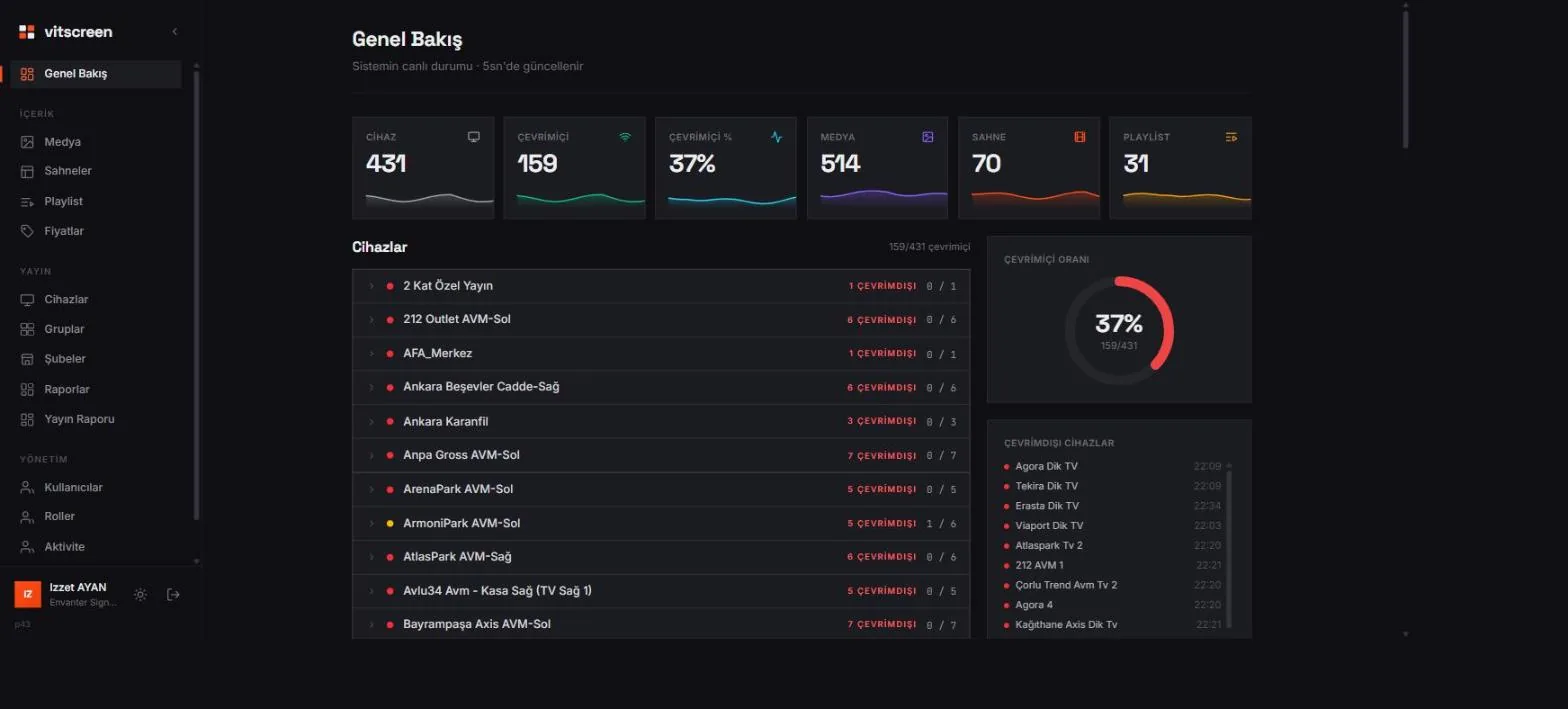
Cihazlar: ekranı bağla ve yönet
+ Cihaz ile kayıt aç, ekrana bir ad ver ve Oluştur ve eşleştirme kodu al de. Kart üzerinde 6 haneli kod belirir; TV'deki vitscreen uygulamasına bu kodu girince ekran saniyeler içinde çevrimiçi olur. TV tarafı için kurulum rehberi.
- İçerik Ata
- Bu ekrana bir sahne, playlist ya da web sayfası ver. Canlıya çıktığı için doğrulama kodu ister.
- İçeriği Yenile
- TV'ye "içeriğini yeniden çek" der; bir şeyin ekrana yansımadığını düşündüğünde ilk denenecek şey.
- Ekranı Kapat / Aç
- TV panelini uzaktan kapatır ya da açar; cihaz çevrimiçi kalır.
- Yeniden Başlat
- Uygulamayı TV'de yeniden başlatır.
- Düzenle
- Şube ve mağaza kodu ata; şube listesi Şubeler sayfasından gelir.
- Eşleşmeyi Kaldır
- TV'yi bu kayıttan koparır, yeni kod üretir. TV değiştirirken ya da yanlış ekrana bağlandığında.
Liste şubeye göre katlanır; arama kutusu cihaz, şube ve mağaza koduna bakar. Toplu çalışma saati ile şube seçip mesai aralığı ve günleri verirsin: mesai dışında ekran boş kalır, TV açılıştan 20 dakika önce açılır, kapanıştan 10 dakika sonra kapanır. Boş bırakırsan ekran 7/24 yayında kalır. Toplu önizleme seçtiğin şubenin bütün ekranlarında şu an ne olduğunu tek ızgarada gösterir; Excel'e aktar envanteri indirir.
İçerik › Medya
Medya: görsel ve video kütüphanesi
+ Dosya yükle ile birden çok dosyayı aynı anda yükler, yüklemeden önce isim verirsin. Videolar arka planda TV uyumlu H.264'e çevrilir; 60 MB altındaki videolar cihaza indirilir (internet kopsa da oynar), daha büyükler akış olarak gelir.
- Yeni klasör
- Kütüphaneyi klasörle; dosyaları sürükleyip bırak, üstteki "Tümü" ile köke dön.
- Yeniden adlandır
- Dosya adı sahne ve raporlarda görünür; anlaşılır ad ver ("kampanya-eylul-dikey").
- İndirme durumu
- Hangi ekranların bu dosyayı indirmiş olduğunu gösterir; "ekranda görünmüyor" sorusunun ilk cevabı.
- TV uyumlu
- Bir videoyu yeniden işler; eski bir dosya TV'de takılıyorsa buradan.
- WebP
- Kısa videoyu animasyonlu görsele çevirir; sahne içinde hafif döngü için.
İçerik › Sahneler
Sahneler: ekranın tasarımı
+ Sahne → ad → Oluştur seni editöre götürür. Kanvasa Zone ekleyip her bölgeye üç tür içerik verirsin: Medya, Playlist ya da Widget. Widget türleri: Metin, Fiyat (tek ürün), Menü tablosu, Saat, Hava Durumu, Web Sayfası, RSS.
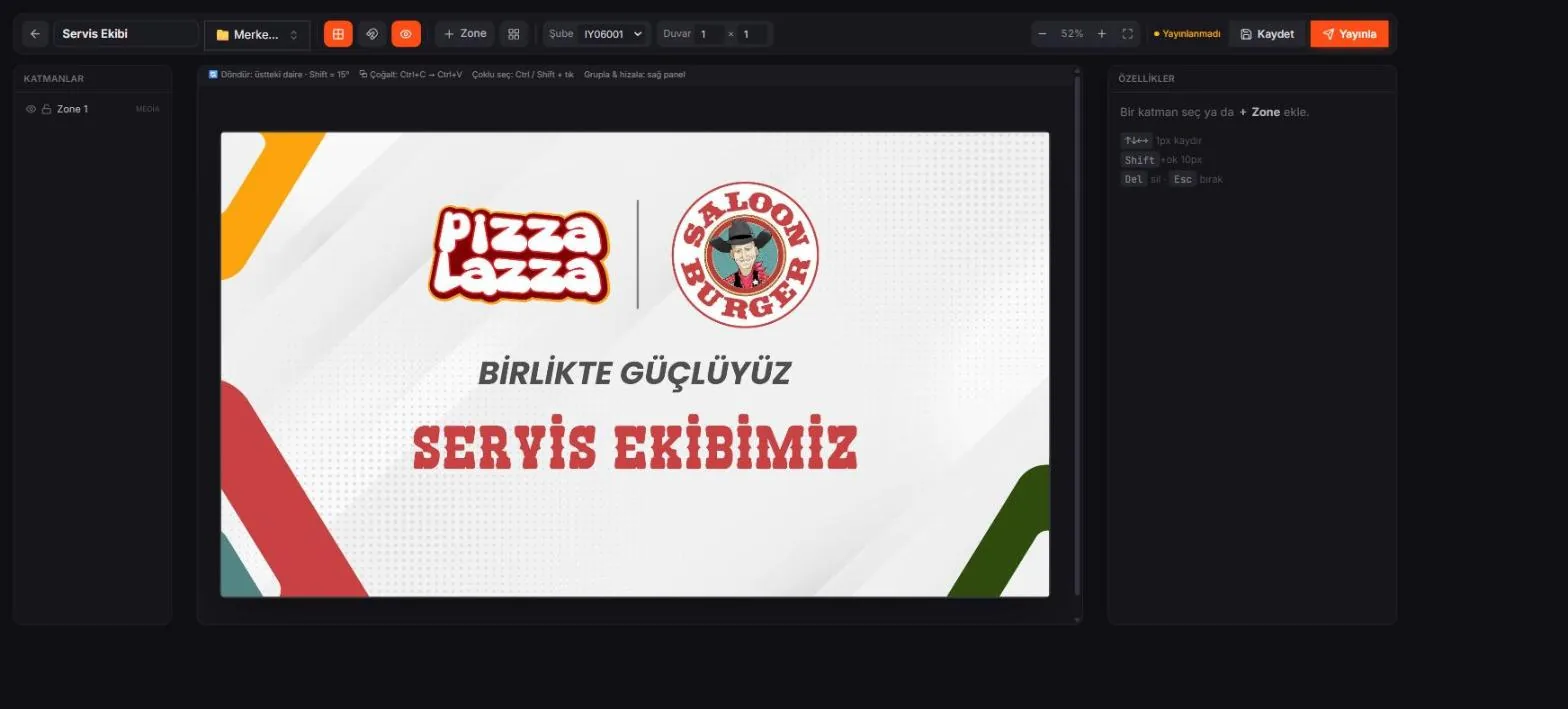
Sağdaki Özellikler paneli seçili bölgenin katmanını, içeriğini, piksel cinsinden konum ve boyutunu, hizalamasını ve stilini yönetir. Birden çok bölgeyi seçip gruplayabilir, öne/arkaya alabilir, çoğaltabilirsin. Üstteki uyarı sayacı eksik ayarları listeler (ör. fiyat widget'ında ürün anahtarı boş). Şube seçerek sahneyi o şubenin gerçek fiyatlarıyla önizlersin.
İçerik › Playlist
Playlist: çok ekranlı akışı bir kez kur
Playlist, birden çok ekranı birlikte yöneten yeniden kullanılabilir şablondur. + Playlist ile aç; ekran düzenini (kaç ekran, hangi yön) seç, adım ekle ve her adımda İçerik sekmesinden süre, tekrar, mod ve ekran sırasını belirle.
Program sekmesi gün ve saat dilimleri tanımlar (kahvaltı 06:00–11:00, akşam 17:00–kapanış gibi); klasör görünümündeki hafta şeridi boş kalan günleri kırmızı gösterir. Bu duvarı kullanan şubeler alanından şubeleri ekleyince playlist o şubelerin gruplarına bağlanır; Tam ekran önizle akışı adım adım oynatır.
Yayın › Gruplar
Gruplar: ekranları birlikte çalıştır
Grup, aynı anda ve aynı içerikle çalışacak ekranlardır. + Grup → şube seç, ekranları ekle, sırasını ve yönünü ver. Her adımın bir Mod'u vardır:
- Hepsi aynı
- Ayna: tüm ekranlar aynı içeriği aynı karede gösterir.
- Her ekran ayrı
- Her ekrana kendi içeriği; geçişler yine senkron.
- Yayılan
- Video duvarı: tek içerik ızgaraya (satır × sütun) yayılır.
- Karışık
- Bazı ekranlar yayılan, bazıları ayrı; menü panosu + kampanya duvarı gibi.
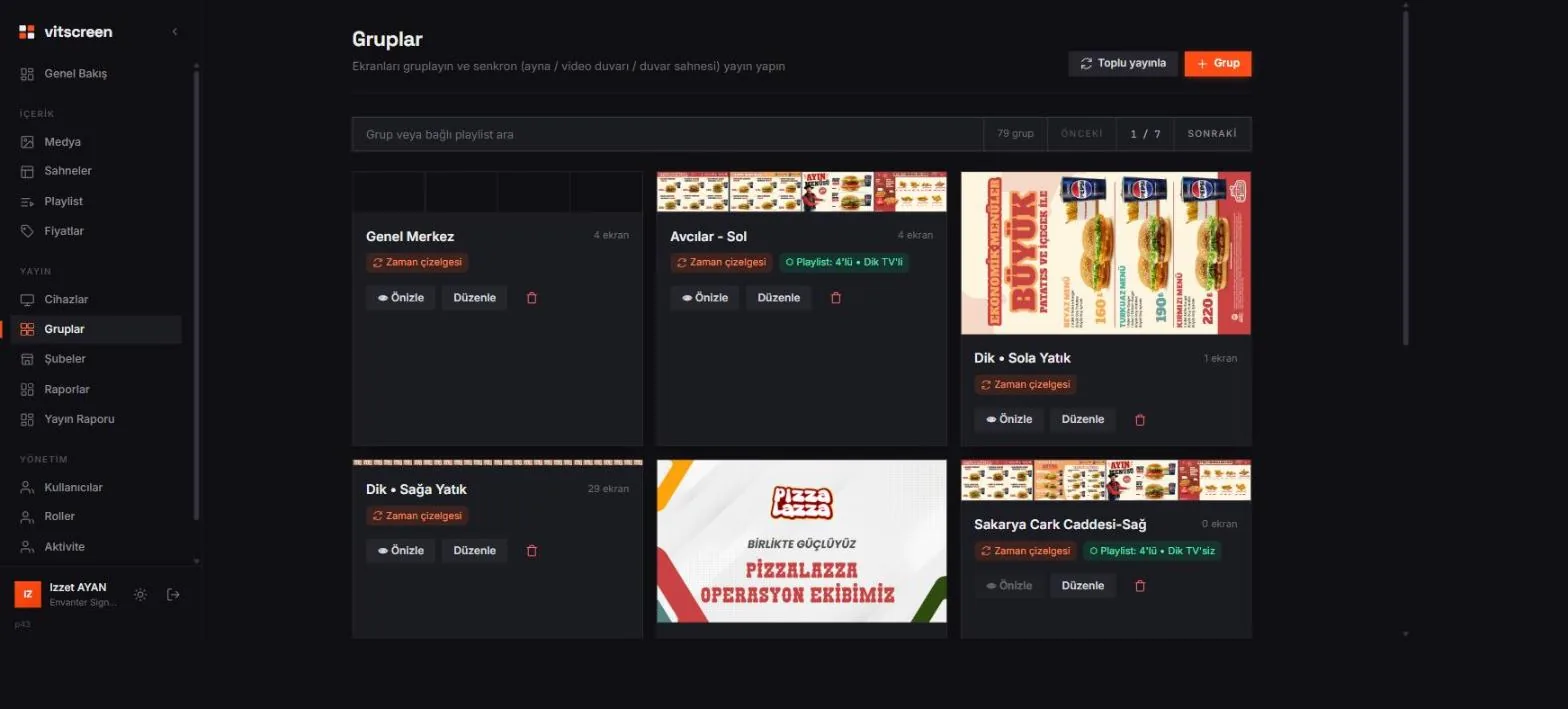
Program (Takvim) sekmesi gün/saat aralığına göre sahne ya da medya değiştirir. Grup listesindeki Toplu yayınla birden çok grubu tek doğrulamayla canlıya alır; Önizle grubun şu anki ekranlarını gösterir.
İçerik › Fiyatlar
Fiyatlar: şube bazlı menü fiyatı
Solda şube, sağda o şubenin ürün fiyatları. Değiştir, Kaydet (N değişiklik) de; sahnelerdeki fiyat ve menü widget'ları ilgili ekranlarda anında güncellenir (doğrulama kodu sorulur). Geri al kaydetmediğin değişiklikleri siler.
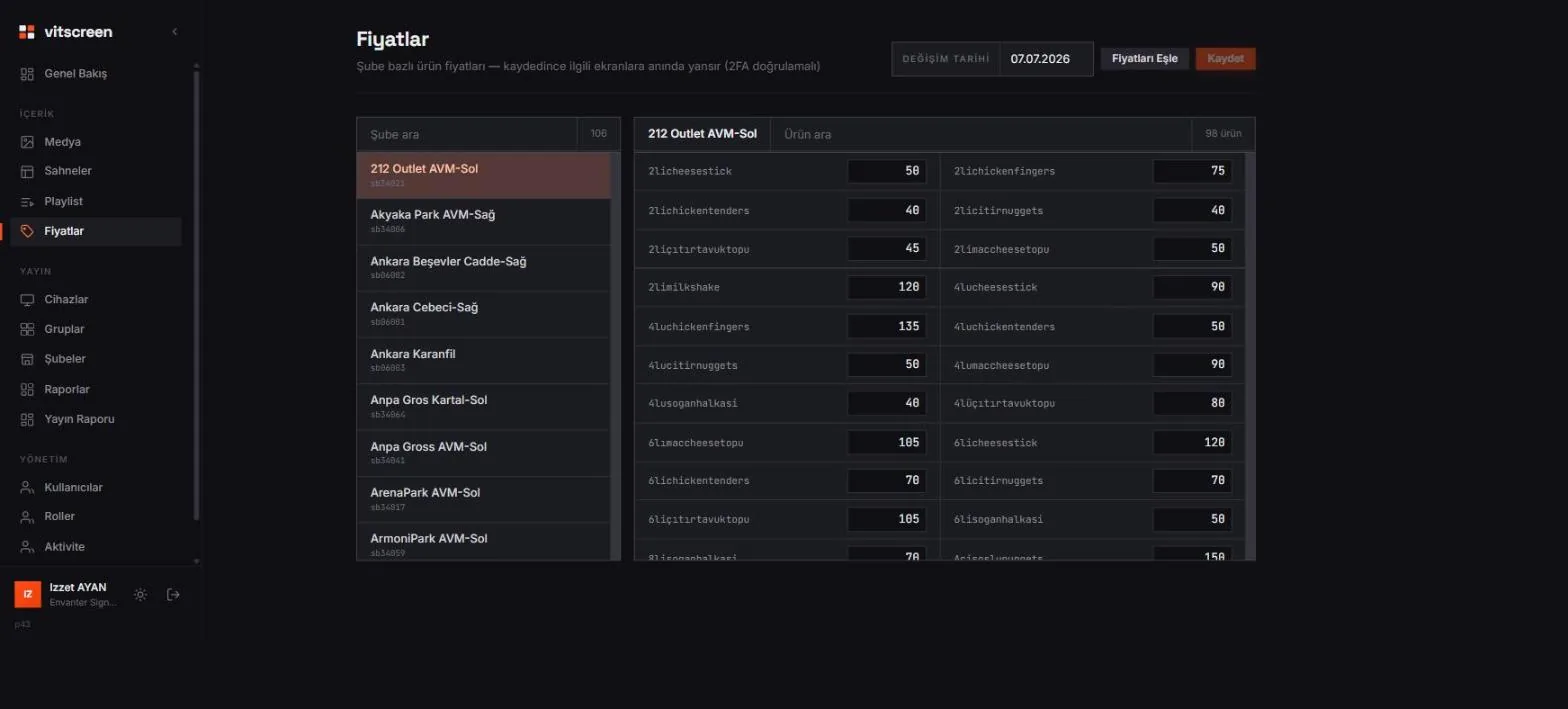
Değişim tarihi alanı sahnelerdeki "Fiyat Değişim Tarihi" etiketine yansır. Fiyatları Eşle POS'tan (360restoran) fiyatları çeker, farkı önizletir; Vazgeç ya da uygula. Anlık fiyat için REST API ve ayrıntılar dinamik fiyat sayfasında.
Yayın › Şubeler
Şubeler ve Bölgeler
Şubeler sekmesinde şube adı, mağaza kodu ve şubeye atanmış playlist durur. Aynı karta çevrimdışı bildirim e-postaları yazarsın (e-posta yaz, Enter'a bas): mesai içinde ekran düşerse şube sorumlusuna mail gider. Bölgeler sekmesi şubeleri bölge yöneticisine bağlar; bölgedeki her düşüşten yönetici de haberdar olur.
Yayın › Raporlar
Raporlar ve Yayın Raporu
Raporlar filonun envanteridir: sürüm dağılımı, şube özeti, donanım, çevrimdışı cihazlar, hedef dışı sürümler ve dikkat gerektirenler; her bölüm CSV olarak iner, Envanteri İndir (CSV) hepsini alır.
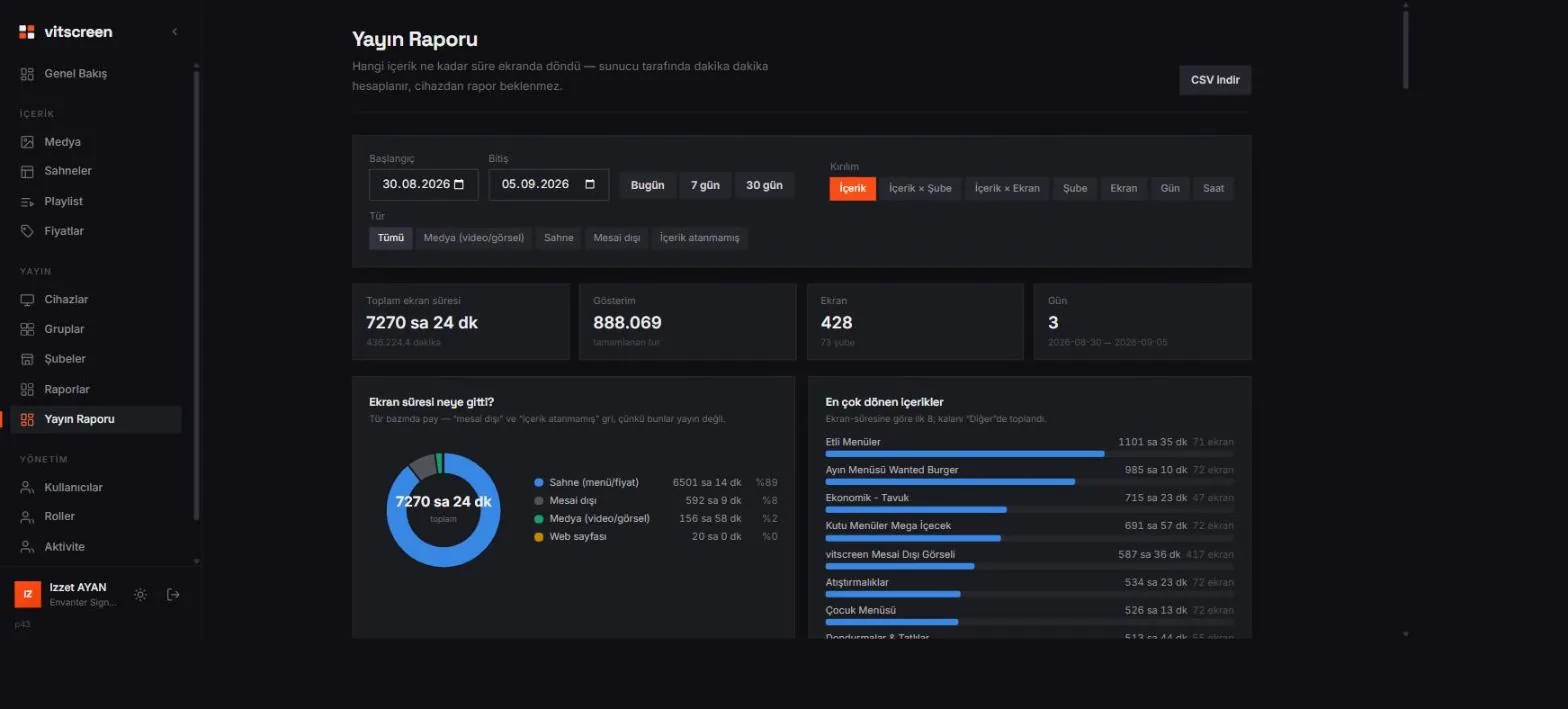
Yayın Raporu hangi içeriğin hangi ekranda ne kadar göründüğünü sunucu tarafında sayar. Tarih aralığı (Bugün / 7 gün / 30 gün), Kırılım (İçerik, İçerik × Şube, İçerik × Ekran, Şube) ve Tür (Medya, Sahne, Mesai dışı) filtreleri; özet çipleri toplam ekran süresi, gösterim, ekran ve gün sayısını verir. CSV indir ile reklam veren ya da franchise raporuna dönüşür.
Yönetim
Kullanıcılar, roller ve güvenlik
- Kullanıcılar
- + Kullanıcı ile ad, e-posta, şifre ve rol; satırdan rol değiştir, Şifre ile yeni şifre tanımla, 2FA ile telefonunu kaybeden kullanıcının doğrulamasını sıfırla.
- Roller
- + Rol ile özel rol: her modül için Yok / Görüntüle / Düzenle. Canlıya Yayın ayrı bir izindir; tasarlayan ile yayınlayan farklı kişiler olabilir.
- Aktivite
- Kim, ne zaman, ne yaptı: oluşturma, güncelleme, silme, yayın, komut, giriş ve başarısız giriş denemeleri — son 300 kayıt.
- Mail Ayarları
- Şubeden bağımsız genel bildirim adresleri; mesai içinde çevrimdışı olan her cihaz için mail alır.
Sözlük
- Cihaz
- Panelde bir ekran kaydı. TV, 6 haneli eşleştirme koduyla bu kayda bağlanır; kart üzerinde çevrimiçi durumu, sürümü ve son görülme zamanı okunur.
- Eşleştirme kodu
- Cihaz oluşturulunca üretilen 6 hane. Cihaza özeldir, bir TV bağlanana kadar geçerlidir; "Eşleşmeyi Kaldır" yeni kod üretir.
- Sahne
- Ekranın katmanlı tasarımı. Bölgelerden (zone) oluşur; her bölge medya, playlist ya da widget taşır.
- Widget
- Sahne içinde canlı veri gösteren bölge: metin, tek ürün fiyatı, menü tablosu, saat, hava durumu, web sayfası, RSS.
- Playlist
- Yeniden kullanılabilir çok ekranlı akış: adımlar, süreler, ekran sırası ve hafta programı. Bir kez kurulur, şubelere uygulanır.
- Grup
- Birlikte çalışan ekranlar. Aynı içeriği aynı anda gösterir (ayna) ya da bir video duvarı oluşturur (yayılan).
- Şube / mağaza kodu
- Cihazın bağlı olduğu lokasyon ve kısa kodu. Fiyatlar, çevrimdışı bildirimleri ve raporlar şubeye göre ayrışır.
- Kaydet / Yayınla
- Kaydet taslağı saklar, ekranlar eski hâli göstermeye devam eder. Yayınla canlıya alır ve Canlıya Yayın Doğrulaması ister.
- Canlıya Yayın Doğrulaması
- Ekranı değiştiren işlemlerde istenen 6 haneli uygulama kodu (2FA). Kod yaklaşık 90 saniye geçerlidir.
Cevabı burada bulamadıysan S.S.S. ya da bize yaz; panelde hangi sayfada olduğunu ve gördüğün mesajı ekle.
Hesabını aç, kılavuzu panelde yaşa
15 gün, 5 ekran ücretsiz. Panelde ilk açılışta aynı adımları tanıtım turu olarak da görürsün.
Kurumsal kurulum, şube devri veya özel entegrasyon mu gerekiyor?
Panel adresi: https://vitscreen.com/panel